Questo strumento consente di aggiungere i voli alle principali applicazioni Calendario.
Per utilizzarlo, clicchi sul pulsante 'Aggiungi a calendario' qui sotto e salvi il file di calendario, quindi segua le istruzioni del suo programma Calendario.
Se in seguito apporta delle modifiche alla prenotazione, dovrà eliminare dal calendario le voci precedentemente immesse, quindi utilizzare l'opzione 'Aggiungi a calendario' nell'area 'La mia prenotazione' per creare un file aggiornato.
Se altre persone hanno accesso al calendario, lasci selezionata la casella 'Mantieni riservati i dettagli della prenotazione';.
Supporto calendari
Calendari supportati
Outlook
Windows Calendar
Sunbird
iCal
Lotus Notes
Google Calendar
I calendari che non supportano la funzione "Aggiungi a calendario":
Per aggiungere il suo volo a Outlook, clicchi su "File", "Importa ed esporta", "Importa file iCalendar o vCalendar" e infine individui il file appena salvato. Nelle versioni più recenti di Outlook, è possibile trascinare il file di calendario nell'applicazione Calendario aperta o cliccare due volte sul file.
Per aggiungere il suo volo a Windows Calendar, è possibile trascinare il file di calendario nell'applicazione Calendario aperta o cliccare due volte sul file. Verrà richiesto di scegliere il calendario (nel caso l'utente disponga di più di un profilo), quindi di premere Invio per aggiungere le informazioni.
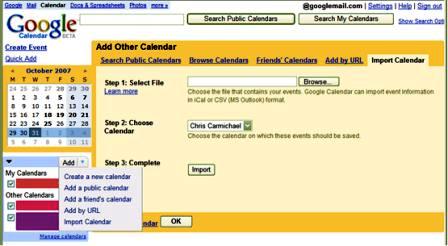
Nel Google Calendar, clicchi sul pulsante "Aggiungi" situato sulla sinistra, subito sotto il calendario del mese. Clicchi sul pulsante "Importa calendario". Nel "Passaggio 1": riquadro "Seleziona file" sfogli per individuare il file di calendario salvato. Scelga il calendario a cui desidera aggiungere le informazioni sul volo nella casella a discesa del "Passaggio 2". Clicchi su "Importa".
Sunbird è lo strumento calendario di Mozilla. Lo strumento e-mail Thunderbird attualmente non è dotato della funzione calendario. Per aggiungere il suo volo a Sunbird, trascini il file di calendario nell'applicazione Calendario aperta.
Per aggiungere il suo volo a iCal, l'applicazione disponibile sui computer Apple Mac, trascini il file di calendario nell'applicazione Calendario aperta o clicchi due volte sul file. Se sul suo Mac sono presenti più calendari, Le verrà chiesto di scegliere a quale di essi vuole aggiungere le informazioni.
In Lotus Notes 7, è possibile aggiungere i voli al calendario cliccando su "File", quindi su "Importa" e infine selezionando "File calendario" dal menu "Tipi di file". Le verrà chiesto di immettere un nome per il calendario. Questo nome verrà utilizzato dall'applicazione Notes come riferimento per l'immissione, ma non viene visualizzato. È opportuno quindi digitare un nome pertinente alle informazioni inserite, ad esempio "Viaggio a Parigi".